CHAPTER 04 / 11
제4장 작업 공간을 VS Code로 옮기기
『일 잘하는 직장인의 클로드 코드 AI에이전트 사용법』 · 김재우 · 2026년 11월 9일
지금까지 제Ⅰ부에서는 Claude 데스크톱 앱의 Code 탭에서 Claude Code에 작업을 맡기는 방법을 소개했습니다. 이제부터는 VS Code 안에서 Claude Code를 사용하는 방법을 설명합니다.
CHAPTER 04 / 11
『일 잘하는 직장인의 클로드 코드 AI에이전트 사용법』 · 김재우 · 2026년 11월 9일
지금까지 제Ⅰ부에서는 Claude 데스크톱 앱의 Code 탭에서 Claude Code에 작업을 맡기는 방법을 소개했습니다. 이제부터는 VS Code 안에서 Claude Code를 사용하는 방법을 설명합니다.
프롬프트·실습 자료
이 장에 나오는 프롬프트는 ccbook2.ilhae.ai/chapter04에서 복사 버튼 하나로 복사할 수 있어요. 실습에 쓰는 샘플 데이터도 같은 화면에서 이메일 인증 후 내려받을 수 있습니다.
지금까지 제Ⅰ부에서는 Claude 데스크톱 앱의 Code 탭에서 Claude Code에 작업을 맡기는 방법을 소개했습니다. 이제부터는 VS Code 안에서 Claude Code를 사용하는 방법을 설명합니다.
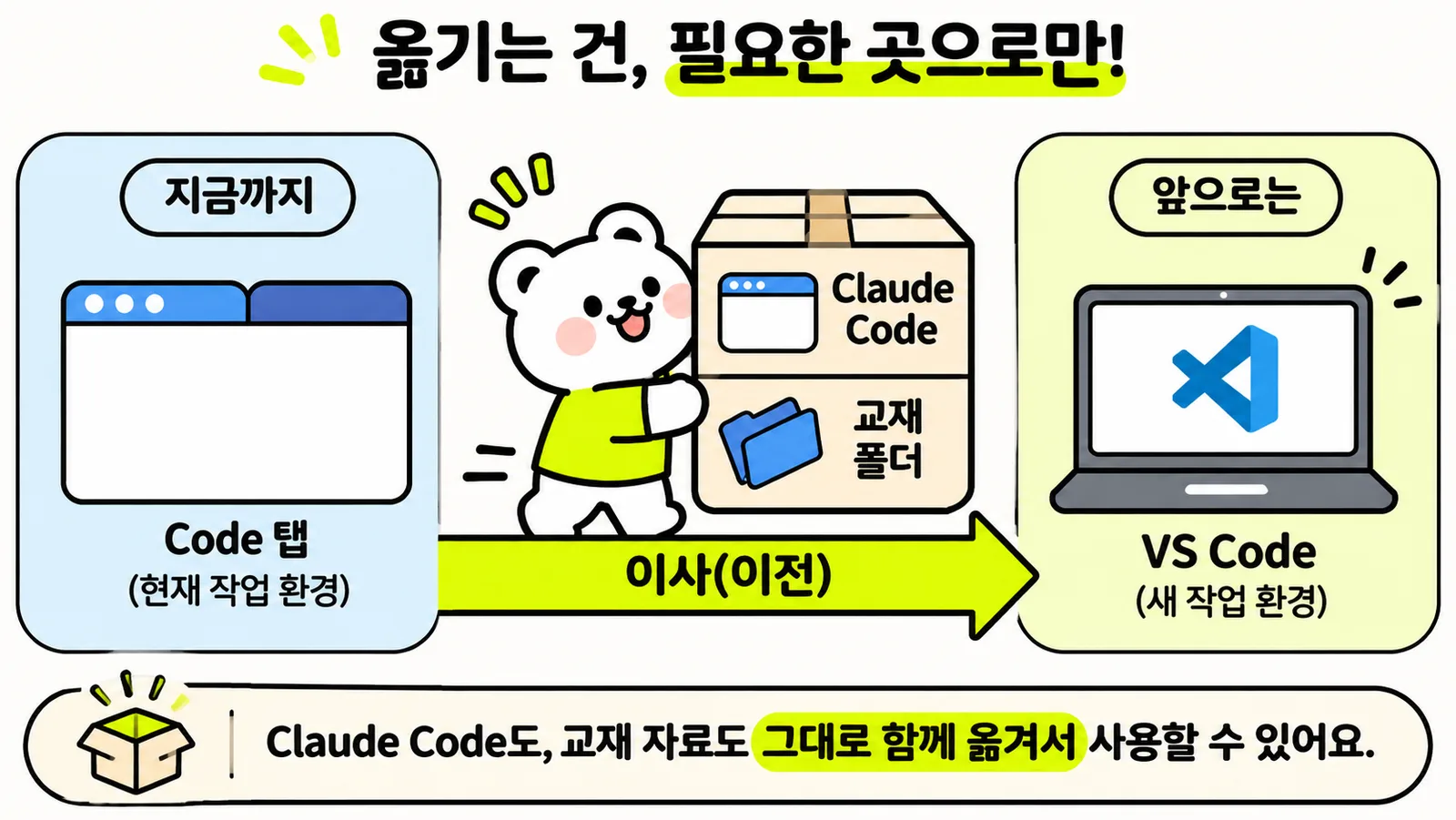
그림 4-1. Code 탭에서 VS Code로 이전하기
VS Code(Visual Studio Code)는 Microsoft가 무료로 제공하는 소프트웨어로, 전 세계 엔지니어들이 프로그램을 작성할 때 사용하는 도구입니다. 제1장에서도 '개발자용 편집기'로 잠깐 등장했지만 이 책을 통해 처음 이름을 접한 분도 많을 것입니다. 전문적인 도구를 컴퓨터에 설치한다는 것이 조금 부담스러울 수도 있습니다. 하지만 이 책에서 사용하는 기능은 폴더 열기, 파일 열기, Claude Code에 지시하기 세 가지뿐입니다.
VS Code로 옮기는 가장 큰 이유는 파일 정리부터 결과물 확인까지 한 화면에서 끝낼 수 있기 때문입니다. Code 탭에서도 Claude가 만든 파일을 열어 확인할 수 있지만 VS Code에서는 파일을 새로 만들거나 다른 폴더로 옮기고 내용을 수정하는 일까지 채팅과 같은 화면에서 할 수 있습니다. 제2장과 제3장에서 보았듯 Claude Code는 작업 중 여러 파일을 만들기도 합니다. 무엇이 새로 만들어졌고 어디에 저장되었는지 화면을 전환하지 않고 따라갈 수 있으므로 익숙해지면 VS Code가 더 편리하다고 느끼는 사람도 많을 것입니다.
VS Code와 지금까지 사용한 Claude 데스크톱 앱은 출발점부터 다릅니다. VS Code는 원래 파일을 열어 편집하는 도구이고, 여기에 Claude Code가 확장 기능으로 추가되었습니다. 화면의 주역은 어디까지나 파일입니다. 데스크톱 앱은 반대로 AI와의 대화 화면이 중심이고 파일을 다루는 기능이 덧붙어 있습니다. Claude Code와의 작업은 지시를 한 번 내리는 것으로 끝나는 것이 아니라 결과물을 확인하고 다음 지시를 반복하는 경우가 많습니다. 현재 두 화면을 비교했을 때, 결과물이 중심인 VS Code 쪽이 보기 쉽다는 것이 저자의 생각입니다.
Code 탭에서 계속 작업하고 싶은 분께
Claude 데스크톱 앱이 더 편하고 VS Code 같은 화면이 익숙하지 않은 분도 있을 것입니다. Code 탭과 VS Code 확장은 작동 방식이 거의 같으며
CLAUDE.md, Skill, MCP와 같은 개념도 공통입니다. 따라서 이 책의 내용은 Code 탭에서도 대부분 재현할 수 있습니다.그럼에도 VS Code 확장으로 설명을 이어가는 이유는 조작 편의성뿐 아니라 Claude Code가 내부적으로 무엇을 하는지 더 깊이 이해하기 위해서입니다. 지시할 때마다 어떤 파일이 만들어지고 어떤 설정 파일을 읽는지 왼쪽 파일 목록에서 확인할 수 있습니다. 이를 직접 보면 내부에서 어떤 일이 일어나는지 떠올리면서 사용할 수 있습니다.
따라서 책의 연습은 VS Code로 진행하고 일상 업무는 Code 탭으로 처리해도 문제없습니다. 정기 실행 등 데스크톱 앱이 더 적합한 기능도 있으므로 책에서도 필요에 따라 Code 탭으로 돌아갑니다.

그림 4-2. VS Code 확장과 Code 탭의 용도 구분
이제 실제로 이전 작업을 진행하겠습니다. 큰 작업은 아닙니다. VS Code 자체만 설치하면 Claude Code 확장은 몇 번의 클릭으로 추가할 수 있습니다. 할 일은 크게 네 가지입니다.
차례대로 살펴보겠습니다.
먼저 공식 사이트에서 VS Code를 다운로드합니다. 브라우저에서 다음 주소로 이동하세요.
이 장의 나머지 내용은 읽기 화면에서 이어서 볼 수 있어요.
이어서 읽기