CHAPTER 05 / 11
제5장 반복 작업을 Skill로 만들기
『일 잘하는 직장인의 클로드 코드 AI에이전트 사용법』 · 김재우 · 2026년 11월 9일
4장까지 Claude Code에 일을 맡기는 기본적인 흐름을 살펴보았습니다. Claude Code가 단순히 질문에 답하는 데 그치지 않고, 로컬 파일을 읽고 쓰며 결과물을 남겨준다는 감각도 어느 정도 익혔을 것입니다.
CHAPTER 05 / 11
『일 잘하는 직장인의 클로드 코드 AI에이전트 사용법』 · 김재우 · 2026년 11월 9일
4장까지 Claude Code에 일을 맡기는 기본적인 흐름을 살펴보았습니다. Claude Code가 단순히 질문에 답하는 데 그치지 않고, 로컬 파일을 읽고 쓰며 결과물을 남겨준다는 감각도 어느 정도 익혔을 것입니다.
프롬프트·실습 자료
이 장에 나오는 프롬프트는 ccbook2.ilhae.ai/chapter05에서 복사 버튼 하나로 복사할 수 있어요. 실습에 쓰는 샘플 데이터도 같은 화면에서 이메일 인증 후 내려받을 수 있습니다.
4장까지 Claude Code에 일을 맡기는 기본적인 흐름을 살펴보았습니다. Claude Code가 단순히 질문에 답하는 데 그치지 않고, 로컬 파일을 읽고 쓰며 결과물을 남겨준다는 감각도 어느 정도 익혔을 것입니다.
한편 실제로 몇 번 사용해 보면 매번 상당히 자세한 지시를 작성해야 한다는 번거로움도 생깁니다.
예를 들어 3장에서 HTML 보고서를 만들 때도 단순히 “보고서를 만들어줘”라고 요청한 것이 아니라, “어느 폴더를 읽을지”, “어떤 과거 자료를 중요하게 다룰지”, “사람이 확인하기 쉽도록 어떻게 출력할지”까지 고려해 지시해야 했습니다. 한 번만 하는 작업이라면 괜찮지만 같은 작업을 할 때마다 처음부터 다시 검토하는 것은 번거롭습니다. 다루는 업무 종류가 많을수록 부담은 커집니다.
이 장에서는 매번 전달하던 전제 조건과 절차를 미리 파일에 적어두고 Claude Code가 읽게 하는 방법을 소개합니다.
이를 위해 두 가지 구조를 다룹니다.
CLAUDE.md: 처음부터 읽게 하고 싶은 지시를 적는 파일두 가지의 큰 차이는 언제 지시를 읽어들이느냐입니다. 항상 읽게 하는 것이 CLAUDE.md입니다. 여기에는 프로젝트에서 늘 유념해야 할 사항, 해당 업무의 고유한 사정, 지켜야 할 문체 등을 짧게 적어둡니다.
필요할 때만 호출하는 것이 Skill입니다. 회의록 작성, 제안서 초안 정리, PDF 요약 등 특정 업무의 절차를 적어두고 그 업무를 수행할 때만 읽게 합니다.
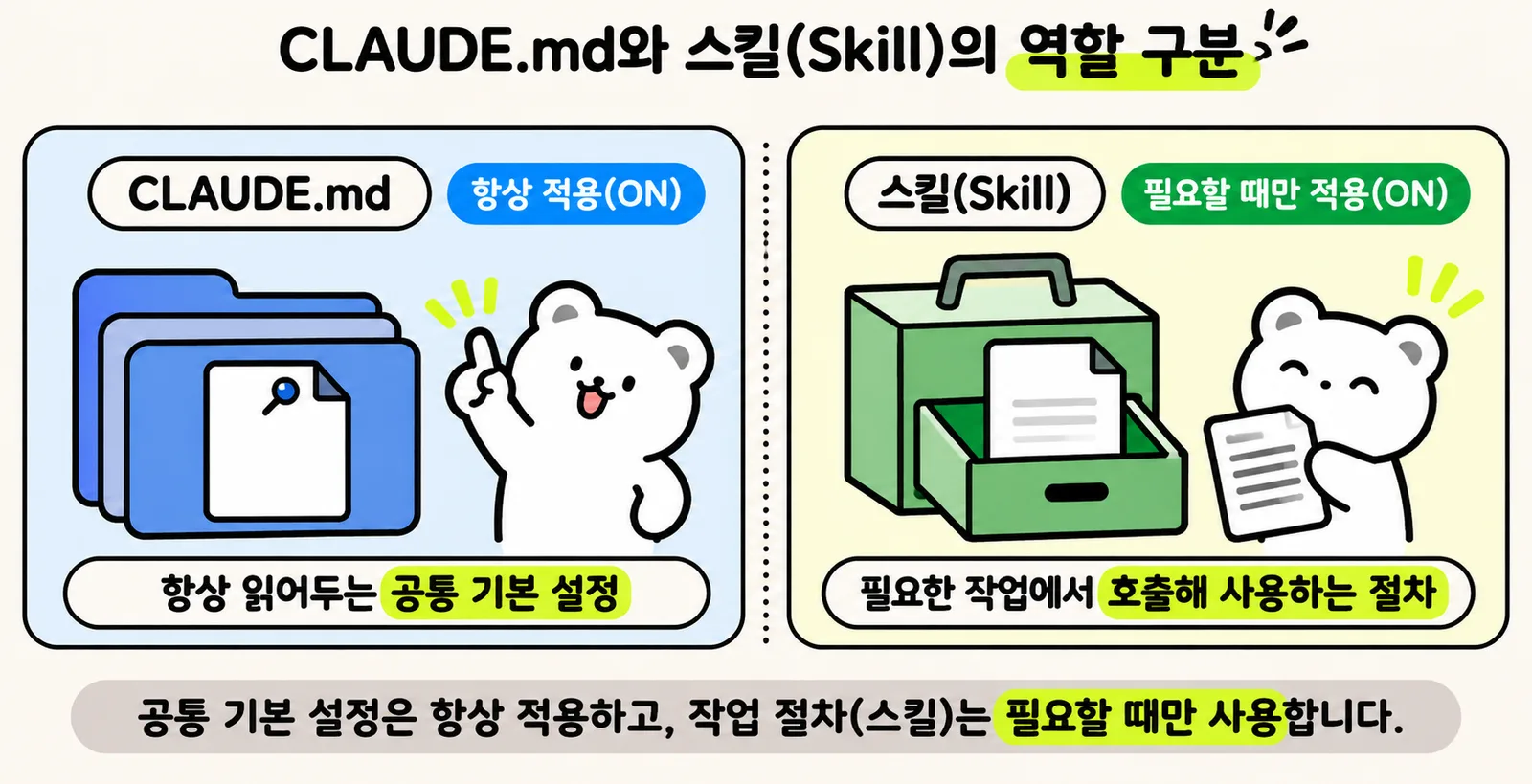
그림 5-1. 항상 읽는 전제 조건과 필요할 때 호출하는 절차 — CLAUDE.md와 Skill의 구분
CLAUDE.md — 항상 ON |
Skill — 필요할 때 ON |
|---|---|
| 항상 읽는 공통 전제 조건 | 필요할 때 호출하는 절차 |
공통 전제 조건은 항상, 절차는 필요할 때만.
즉 어떤 업무에도 공통으로 적용되는 전제 조건은 CLAUDE.md에, 특정 업무의 절차는 Skill에 넣습니다. 모든 내용을 CLAUDE.md에 적을 수도 있지만 그러면 메일 한 통을 읽도록 요청할 때에도 자료 작성 절차가 함께 전달됩니다. 그 업무에만 필요한 절차를 Skill로 분리하면 CLAUDE.md를 짧게 유지할 수 있습니다.
이 장의 목표는 이 두 가지를 자신의 업무에 맞게 구분할 수 있게 되는 것입니다. 어떤 지시가 CLAUDE.md에 적합하고 어떤 지시가 Skill에 적합한지 생각하면서 읽어보세요.
CLAUDE.md에 전제 조건을 미리 작성하기먼저 구조가 간단한 CLAUDE.md부터 살펴보겠습니다.
CLAUDE.md에 적은 내용은 세션을 시작할 때마다 대화의 앞부분에 자동으로 삽입됩니다. 즉 실질적으로는 매번 자동으로 전달되는 프롬프트입니다.
매번 읽히므로 프로젝트 규칙, 작업 방침, 지켜야 할 문체 등을 적어두면 Claude Code가 이를 전제로 작업합니다. 다만 프롬프트인 이상 반드시 100% 그대로 지켜지는 것은 아닙니다.
실제로 CLAUDE.md를 하나 만들어 봅시다. 효과를 한눈에 확인할 수 있는 작은 예제부터 시작합니다.
먼저 5장용 폴더 chapter05/meeting-notes/를 엽니다. VS Code 메뉴에서 **파일 → 폴더 열기...**를 선택해 이 폴더를 열면, 처음 여는 폴더이므로 4.1절과 같은 신뢰 확인 대화상자가 나타납니다. Trust Folder & Continue를 선택해 진행하세요. 신뢰하지 않고 진행하면 VS Code가 기능을 제한하는 Restricted Mode로 전환되어 Claude Code 아이콘이 표시되지 않습니다.
폴더를 열었다면 탐색기 위쪽의 새 파일 만들기 아이콘(빨간 테두리로 표시된 아이콘)을 클릭해 파일을 만듭니다.
이 장의 나머지 내용은 읽기 화면에서 이어서 볼 수 있어요.
이어서 읽기