프롬프트·실습 자료
이 장에 나오는 프롬프트는 ccbook2.ilhae.ai/chapter03에서 복사 버튼 하나로 복사할 수 있어요. 실습에 쓰는 샘플 데이터도 같은 화면에서 이메일 인증 후 내려받을 수 있습니다.
3.1 과거의 성과물을 자료로 활용하기
업무에서 보고서나 회의 자료를 만들 때 ChatGPT에 요청해 보았지만, 답변이 너무 일반적이라고 느낀 적이 있지 않나요? ChatGPT는 여러분의 업무 맥락을 볼 수 없으므로 이는 당연한 일입니다. 과거에 어떤 프로젝트를 진행했는지, 각 프로젝트가 지금 어떤 상황인지는 요청 문장만 붙여 넣어서는 전달되지 않습니다. 최근 ChatGPT에는 대화를 기억하는 메모리 기능도 있지만, 기억할 수 있는 것은 채팅에서 전달한 취향이나 사실의 일부일 뿐, 과거 보고서나 제안서의 내용까지 모두 기억하는 것은 아닙니다.
Claude Code는 내 컴퓨터에 있는 파일을 그대로 읽고 쓸 수 있습니다. 이 특성을 활용하면 과거 업무 결과물이 들어 있는 폴더 전체를 읽혀 상담 상대처럼 활용하거나, 그 내용을 근거로 제안서와 보고서를 작성하게 할 수 있습니다.
이 장에서는 '내 컴퓨터의 파일을 읽고 쓸 수 있다'는 특성을 업무 상황을 가정한 교재를 직접 다루면서 체험합니다.
3.2 과거의 성과물에 대해 질문하기
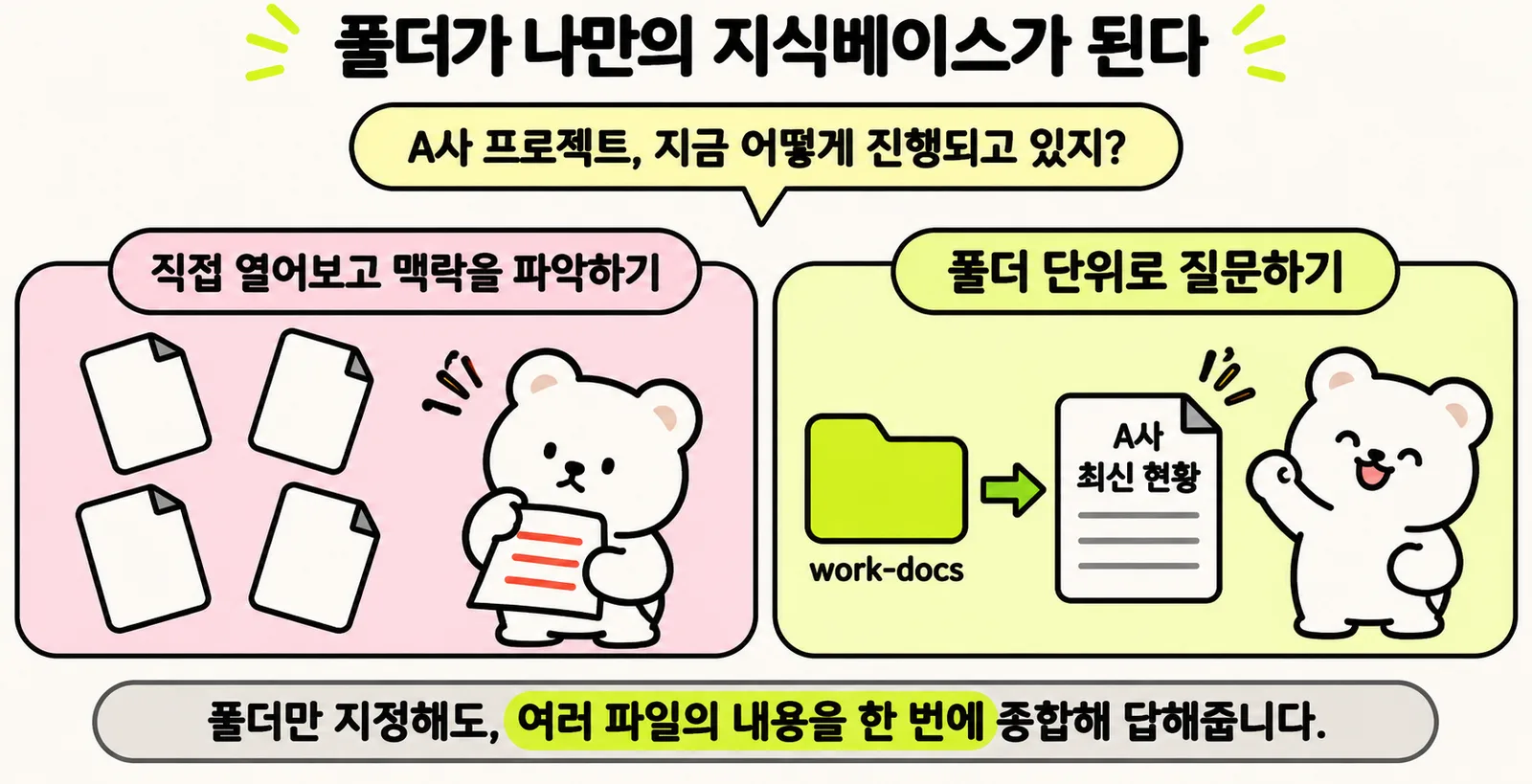
그림 3-1. 'A사 건은 지금 어떻게 되어 가고 있지?'라는 질문에 답하는 장면
여기서는 업무 중 갑자기 'A사 건은 지금 어떻게 되어 가고 있지?'라는 질문을 받는 상황을 생각해 봅시다. 바탕화면의 폴더에는 월간 보고서와 문제 대응 보고서 등 몇 개의 파일이 있습니다. 이것들을 하나씩 열어 읽고 비교하는 대신 Claude Code에 한꺼번에 읽게 하고, A사 프로젝트의 경과와 현재 상황을 질문합니다.
⚠️ 데이터 취급에 관하여
제2장에서도 언급했듯이 Claude Code에 읽게 한 파일의 내용은 외부 서버로 전송됩니다. 교재는 부담 없이 시험해 볼 수 있도록 만들었지만, 이 사용법을 자신의 업무 폴더로 확대할 때는 외부에 반출해서는 안 되는 데이터가 섞여 있지 않은지 반드시 확인하세요.
3-2-1 교재 폴더 열기
제3장용 폴더 chapter03/practice/가 있습니다. 이번에는 이 폴더를 Claude Code에서 엽니다. 아직 교재를 준비하지 않았다면 제2장의 절차에 따라 다운로드(https://ccbook2.ilhae.ai/chapter03/)하고 압축을 풀어 주세요.
Code 탭을 열면 작업 폴더 이름에는 제2장에서 선택한 first-task가 그대로 표시되어 있습니다. 현재 버전의 앱에서는 이 폴더 이름이 프롬프트 입력창 아래 줄, 환경 선택기(로컬/클라우드 등) 바로 옆에 있습니다(이전 레이아웃에서는 입력창 위에 표시됩니다). 이를 클릭하고 메뉴가 열리면 **폴더 열기…**를 선택해 폴더 선택 대화상자를 엽니다.

그림 3-2. 프롬프트 입력창 주변에 표시되는 현재 작업 폴더. first-task에서 practice로 전환합니다.
폴더를 열었다면 프롬프트 입력창 아래의 권한 모드 전환 버튼을 확인하세요. Code 탭은 폴더별로 권한 모드를 기억하기 때문에 제2장에서 '수동'으로 설정했더라도 다른 폴더를 열면 초기 설정인 '자동'으로 돌아갑니다. 이 장처럼 교재 폴더 안에서 끝나는 장은 '자동'인 채로 진행해도 괜찮습니다. 승인 내용을 읽는 연습은 제2장에서 마쳤고, 다루는 것은 교재 파일뿐이기 때문입니다.
다만 Claude Code가 내부적으로 무엇을 하는지 따라갈 수 있게 되는 것이 이 책의 학습 목표입니다. 그래서 이 장에서는 확인 조작을 알아보기 쉽도록 '수동' 화면을 기준으로 설명합니다. '자동'에서는 확인 화면이 표시되지 않을 수 있습니다. 같은 화면을 직접 보고 싶을 때만 '수동'으로 전환하세요.
저도 평소에는 '자동'을 기본으로 사용합니다. 다만 파일 삭제나 덮어쓰기처럼 잘못하면 되돌리기 어려운 작업을 시킬 때는 '수동'으로 바꿔 한 건씩 확인하면서 진행하는 일이 많습니다.
폴더 안은 다음과 같이 구성되어 있습니다.