CHAPTER 02 / 11
제2장 Claude Code에 첫 번째 작업 맡기기
『일 잘하는 직장인의 클로드 코드 AI에이전트 사용법』 · 김재우 · 2026년 11월 9일
제1장에서는 Claude Code가 스스로 작업을 수행한다는 이야기를 했습니다. 하지만 실제로 사용해 보기 전에는 어떤 모습인지 상상하기 어려운 부분도 많을 것입니다. 이 장에서는 간단한 예제를 직접 체험하면서 이해해 보겠습니다.
CHAPTER 02 / 11
『일 잘하는 직장인의 클로드 코드 AI에이전트 사용법』 · 김재우 · 2026년 11월 9일
제1장에서는 Claude Code가 스스로 작업을 수행한다는 이야기를 했습니다. 하지만 실제로 사용해 보기 전에는 어떤 모습인지 상상하기 어려운 부분도 많을 것입니다. 이 장에서는 간단한 예제를 직접 체험하면서 이해해 보겠습니다.
프롬프트·실습 자료
이 장에 나오는 프롬프트는 ccbook2.ilhae.ai/chapter02에서 복사 버튼 하나로 복사할 수 있어요. 실습에 쓰는 샘플 데이터도 같은 화면에서 이메일 인증 후 내려받을 수 있습니다.
제1장에서는 Claude Code가 스스로 작업을 수행한다는 이야기를 했습니다. 하지만 실제로 사용해 보기 전에는 어떤 모습인지 상상하기 어려운 부분도 많을 것입니다. 이 장에서는 간단한 예제를 직접 체험하면서 이해해 보겠습니다.
실습 주제는 뒤죽박죽 섞인 자료 폴더입니다. 인수인계 등으로 받은 폴더를 상상해 보세요. 파일 이름을 붙이는 방식이 제각각이라 어느 것이 회의 메모이고 어느 것이 진행 상황 보고서인지 이름만으로는 구별하기 어렵습니다. 활용할 수 있는 상태로 만들려면 파일을 하나씩 열어 내용을 확인하고, 종류별로 분류한 뒤 이름을 정리해야 합니다. 이렇게 시간이 걸리는 정리 작업 전체를 Claude Code에 맡겨 보겠습니다.
그림 2-1. 자료 폴더 정리 전과 정리 후
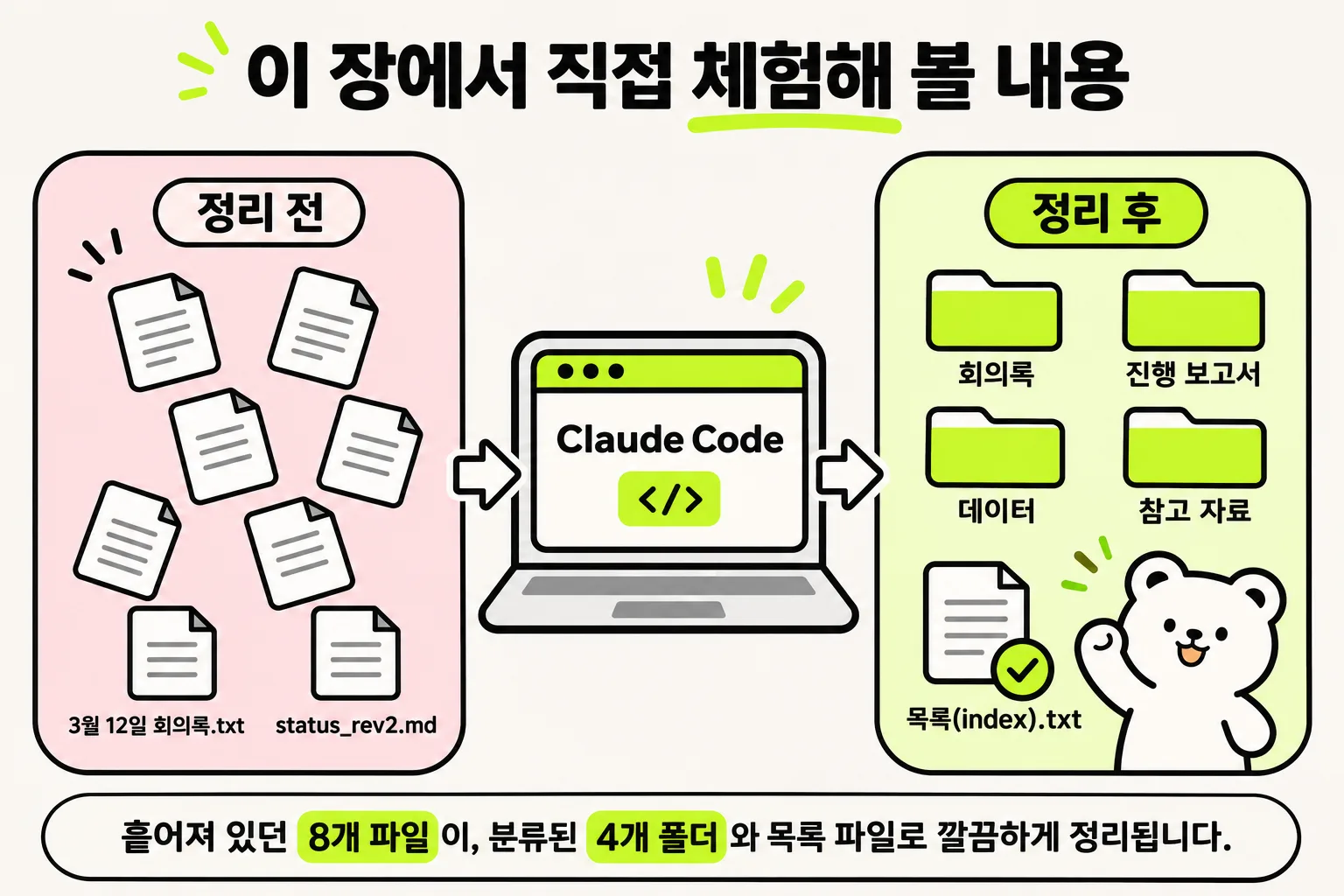
위 그림은 이 장에서 체험할 작업의 전체 모습입니다. 먼저 왼쪽과 같은 실습용 폴더를 준비하고 Claude Code에 정리를 맡깁니다. 그러면 오른쪽처럼 파일이 하위 폴더로 나뉘고, 각각 내용을 알 수 있는 이름으로 정리되며, 목록 파일 index.txt가 놓이게 됩니다.
작업 자체는 단순하지만 여러 파일을 읽고 내용을 기준으로 판단한 다음, 활용할 수 있는 결과물을 파일로 남기는 제1장에서 설명한 일련의 동작이 모두 담겨 있습니다.
이 책의 제Ⅰ부(제1~3장)에서는 Claude Code를 처음 접하는 방법으로 **Claude 데스크톱 앱의 'Code 탭'**을 사용합니다. 준비물은 macOS 또는 Windows PC와 Anthropic 계정(Pro 플랜 이상), 두 가지입니다.
아직 계정을 준비하지 않았다면 2.2절에서 계정 생성부터 설정까지 차례대로 마쳐 봅시다.
그럼 바로 준비를 시작하겠습니다. 이 절에서 할 일은 다음 다섯 가지입니다. 이미 계정과 플랜을 준비한 분은 ①을 건너뛰고 ②부터 진행하세요.
먼저 Claude Code를 사용하기 위한 계정을 준비합니다. 브라우저에서 Claude 공식 사이트(https://claude.ai/login)를 열고 안내에 따라 계정을 만드세요. 이메일 주소로 가입하는 방법과 Google 계정으로 가입하는 방법이 있습니다. 어떤 방법으로 가입했는지는 나중에 로그인할 때도 사용하므로 기억해 두세요.
계정이 만들어지면 Pro 플랜 구독으로 넘어갑니다. 무료 Free 플랜에서는 Claude Code를 사용할 수 없으므로(2026년 11월 현재도 마찬가지입니다) 먼저 구독해야 합니다. 화면에 표시되는 업그레이드 안내에서 Pro 플랜을 선택하고 결제 수단을 등록하세요.
그림 2-2. 플랜 업그레이드 화면. 'Pro 플랜 받기' 선택
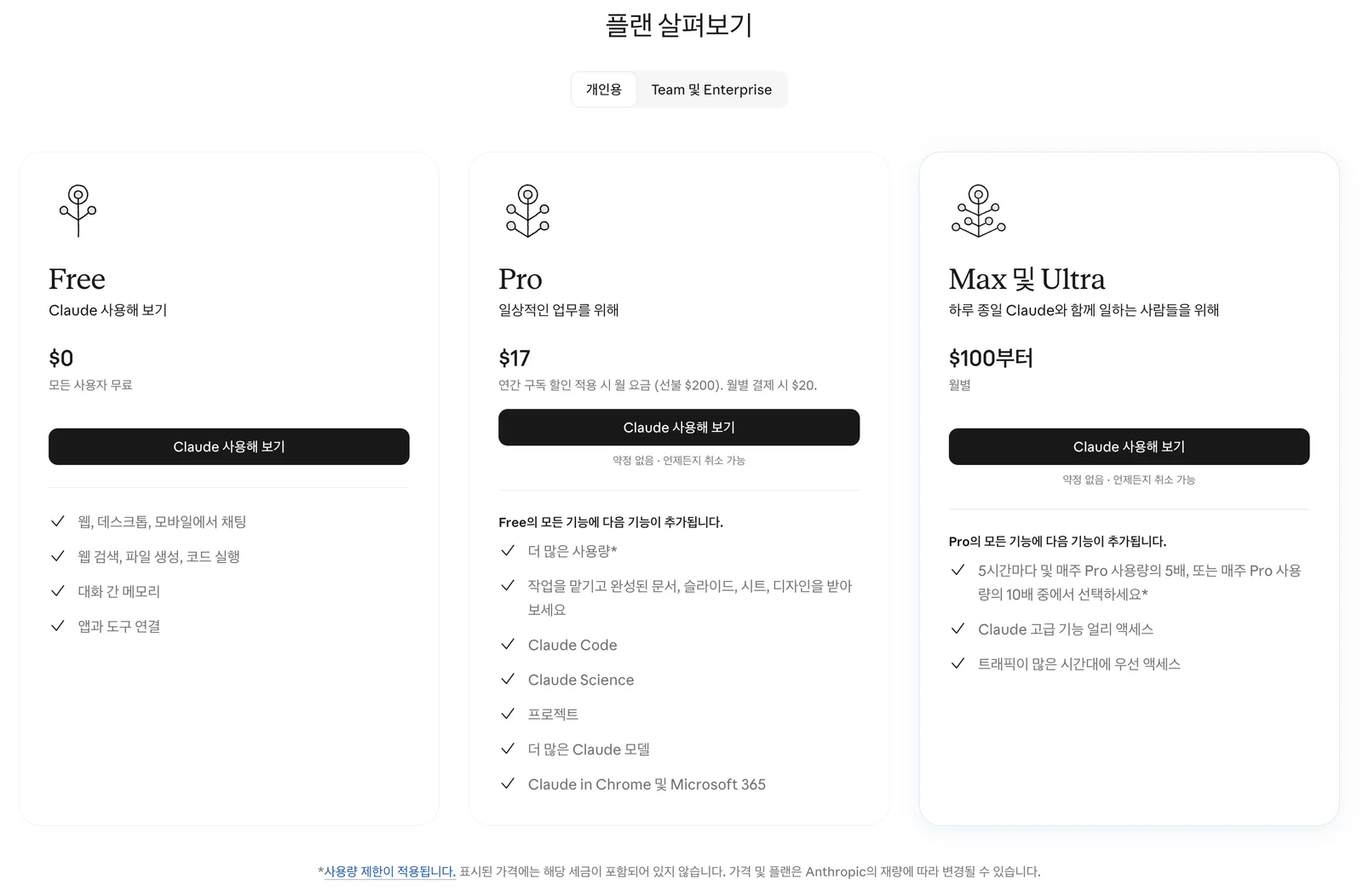 그림에는 Free, Pro, Max 및 Ultra의 세 플랜이 나열되어 있고 Pro의 'Pro 플랜 받기' 버튼이 강조되어 있습니다. 그림의 가격(Pro 월 $17, Max 월 $100부터)은 미국 기준으로 세금이 미포함된 금액입니다. 2026년 11월 현재 공식 요금표 기준으로는 Free $0, Pro 월 $20(연간 결제 시 월 $17 상당), Max 월 $100부터이며 세금은 별도입니다. Max보다 위에 Ultra(월 $200) 플랜도 추가되었습니다. 실제 가격과 제공 기능은 변경될 수 있으니 결제 화면에서 확인하세요.
집필 시점에는 결제 방식으로 연간 결제가 기본 선택되어 있다는 점에 주의하세요. 연간 결제는 월 환산 요금이 저렴하지만 1년치가 한 번에 청구됩니다. '우선 한 달만 시험 삼아 써 보고 싶다'면 구독을 확정하기 전에 월간 결제로 전환하세요. 연간 결제는 Pro 플랜에만 있으며 Max와 Ultra는 월간 결제만 가능합니다.
이 장의 나머지 내용은 읽기 화면에서 이어서 볼 수 있어요.
이어서 읽기