프롬프트·실습 자료
이 장에 나오는 프롬프트는 ccbook2.ilhae.ai/chapter09에서 복사 버튼 하나로 복사할 수 있어요. 실습에 쓰는 샘플 데이터도 같은 화면에서 이메일 인증 후 내려받을 수 있습니다.
자신의 업무에서 Claude Code에 무언가를 만들도록 요청하려면 어떻게 의뢰해야 할지 고민될 수 있습니다. 하지만 원하는 것을 모두 직접 글로 설명할 필요는 없습니다. 말로 표현하기 어려운 시각적 요구사항은 예시 이미지를 제공하거나 후보를 만들어 선택하는 편이 효과적입니다. 요구사항이 아직 정해지지 않았다면 AI가 먼저 정리하도록 할 수도 있습니다. 이 장에서는 이러한 요청 방법을 소개합니다.
9.1 예시 이미지를 제공하여 요청하기
Claude Code가 만든 자료가 지나치게 화려하거나 회사에서 사용하는 문서의 분위기와 맞지 않을 때가 있습니다. 이를 말로 수정하는 것은 생각보다 어렵습니다. 예를 들어 “조금 더 차분한 느낌으로”라고 해도 머릿속에 있는 디자인에 쉽게 가까워지지 않습니다.
말로 설명하기 어려운 시각적 요구사항은 예시 이미지로 구체화할 수 있습니다. Claude Code는 PNG와 JPEG(그 밖에 GIF, WebP) 이미지 파일도 읽을 수 있습니다. 목표로 하는 디자인이 있다면 스크린샷 몇 장을 전달합니다. AI는 색상, 여백, 제목 크기, 로고 위치, 구성 요소 배치를 읽고 유사한 분위기로 제작할 수 있습니다. 여기서는 회사의 기존 슬라이드 스크린샷을 참고해 HTML 슬라이드를 만듭니다.
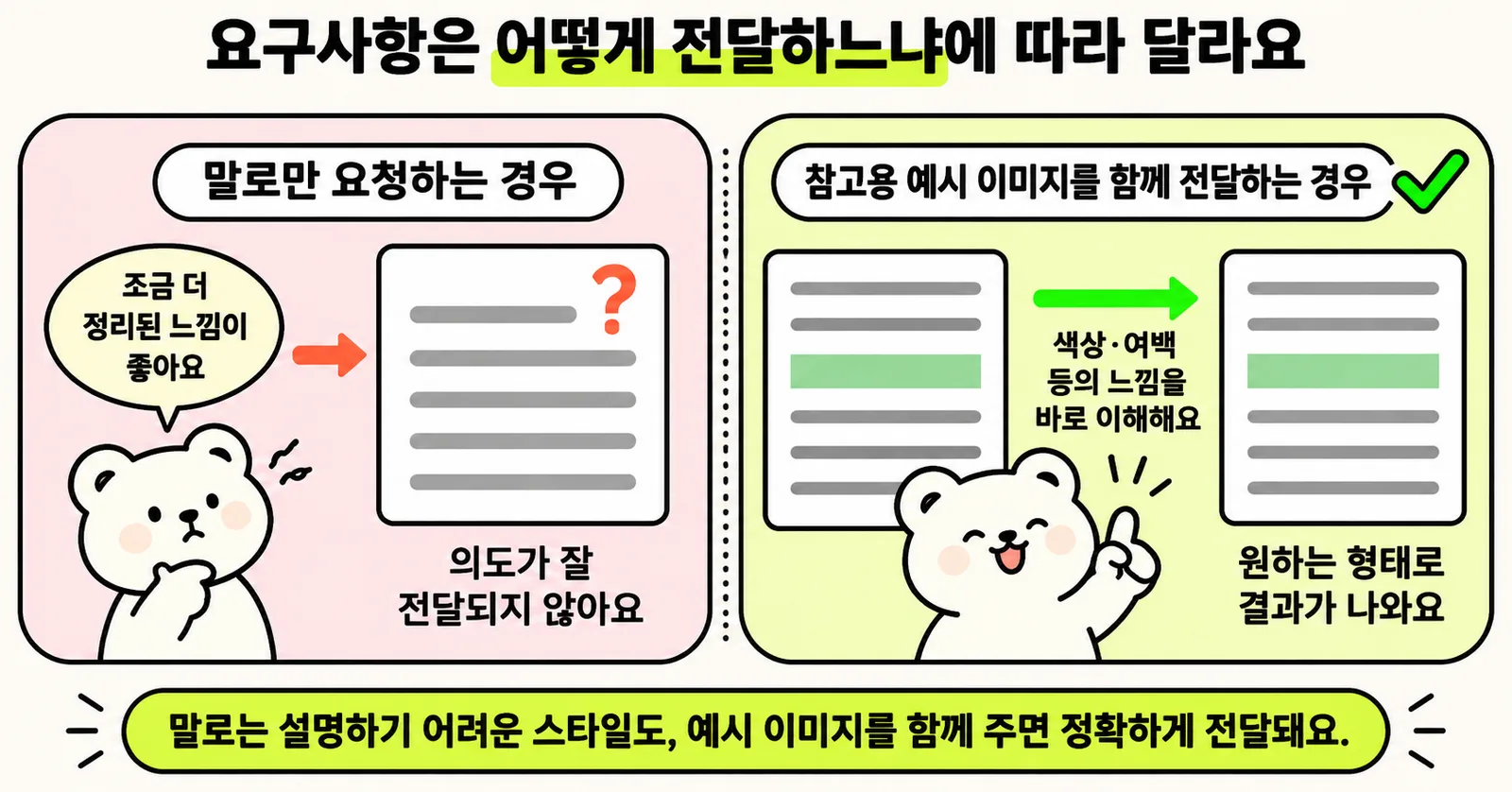
그림 9-1. 말로 전달하는 디자인과 이미지로 전달하는 디자인
회사에서 사용하는 PowerPoint PPTX 파일을 그대로 참고하게 하는 편이 낫다고 생각할 수도 있습니다. 그러나 PPTX는 색상, 글자 크기, 배치 정보 등을 XML 형태로 저장한 데이터의 집합입니다. AI는 이 설정에서 화면을 다시 구성해야 합니다. 반면 스크린샷은 렌더링된 결과 자체이므로 HTML 슬라이드의 시각적 참고 자료로는 PPTX 원본보다 적합합니다.
9-1-1. 예시 이미지 확인하기
교재 폴더 chapter09/9-1-brand-slides/를 엽니다.
9-1-brand-slides/
├── campaign-brief.md       # 슬라이드에 넣을 내용 메모
└── sample-images/         # 회사 기존 슬라이드의 이미지 예시
    ├── slide-1.jpg
    ├── slide-2.jpg
    ├── ...
    └── slide-9.jpg
sample-images/에는 표지, 카드형 본문, 번호를 나열한 페이지 등의 슬라이드가 들어 있습니다.
실제 업무에서는 예시 이미지를 넣을 폴더를 하나 만들고 회사 슬라이드의 스크린샷을 저장합니다. 한 장만 있어도 되지만 표지, 본문, 숫자 페이지, 비교 페이지처럼 역할이 다른 슬라이드를 여러 장 제공하면 디자인 특징을 더 정확하게 파악할 수 있습니다.
9-1-2. 내용 메모 확인하기
슬라이드에 넣을 내용을 정리한 파일은 campaign-brief.md입니다. 첫 부분은 다음과 같습니다.
# 신규 캠페인 사내 공유 자료

목적:
영업팀에 신규 캠페인의 목표, 대상 고객, 핵심 메시지, 실행 일정을 공유한다.

슬라이드 구성:
- 1장: 캠페인명과 한 줄 목표
- 2장: 현재 과제
- 3장: 대상 고객과 제공 가치
- 4장: 실행 내용
- 5장: 일정
- 6장: 영업팀에 요청하는 사항
실제 파일에는 이 구성에 이어 각 슬라이드의 세부 내용이 적혀 있습니다. 저자는 직접 자료를 만들 때 Claude Code에 음성으로 의도를 설명해 구성 초안을 잡고, 각 페이지 내용을 Markdown으로 더 자세히 정리하게 합니다. 내용을 먼저 Markdown으로 확정한 다음 HTML로 변환하는 과정은 3.4~3.5절에서 plan.md를 바탕으로 보고서를 만들었던 방식과 같습니다.
9-1-3. 예시 이미지와 내용 메모를 지정해 슬라이드 만들기
두 자료를 확인했다면 다음과 같이 요청합니다.