프롬프트·실습 자료
이 장에 나오는 프롬프트는 ccbook2.ilhae.ai/chapter08에서 복사 버튼 하나로 복사할 수 있어요. 실습에 쓰는 샘플 데이터도 같은 화면에서 이메일 인증 후 내려받을 수 있습니다.
이제부터 제3부에서는 Claude Code를 일상적으로 활용하기 위한 기능을 소개합니다. 8장에서는 PC 앞에 있지 않을 때도 스마트폰에서 Claude Code에 작업을 지시합니다. 9장에서는 결과물을 만들기 전에 요구사항을 확정하는 방법을 다룹니다. 10장에서는 반복 작업을 정기 실행에 맡겨 직접 지시하지 않아도 Claude Code가 작동하도록 합니다. 11장에서는 업무 데이터에 적용하기 전에 안전하게 사용하는 사고방식을 정리합니다.
8.1 Remote Control로 이어서 작업 지시하기
지금까지 Claude Code에 대한 지시는 모두 PC 앞에서 내렸습니다. 하지만 Claude Code 작업은 지시한 뒤 완료될 때까지 몇 분이 걸리는 경우가 많습니다. 이동 중 잠깐 지시를 내려 두고 돌아와서 결과를 확인할 수 있다면 편리합니다. Remote Control(원격 제어) 기능을 사용하면 PC에서 실행 중인 Claude Code 세션에 스마트폰으로 연결하여 작업을 지시할 수 있습니다.
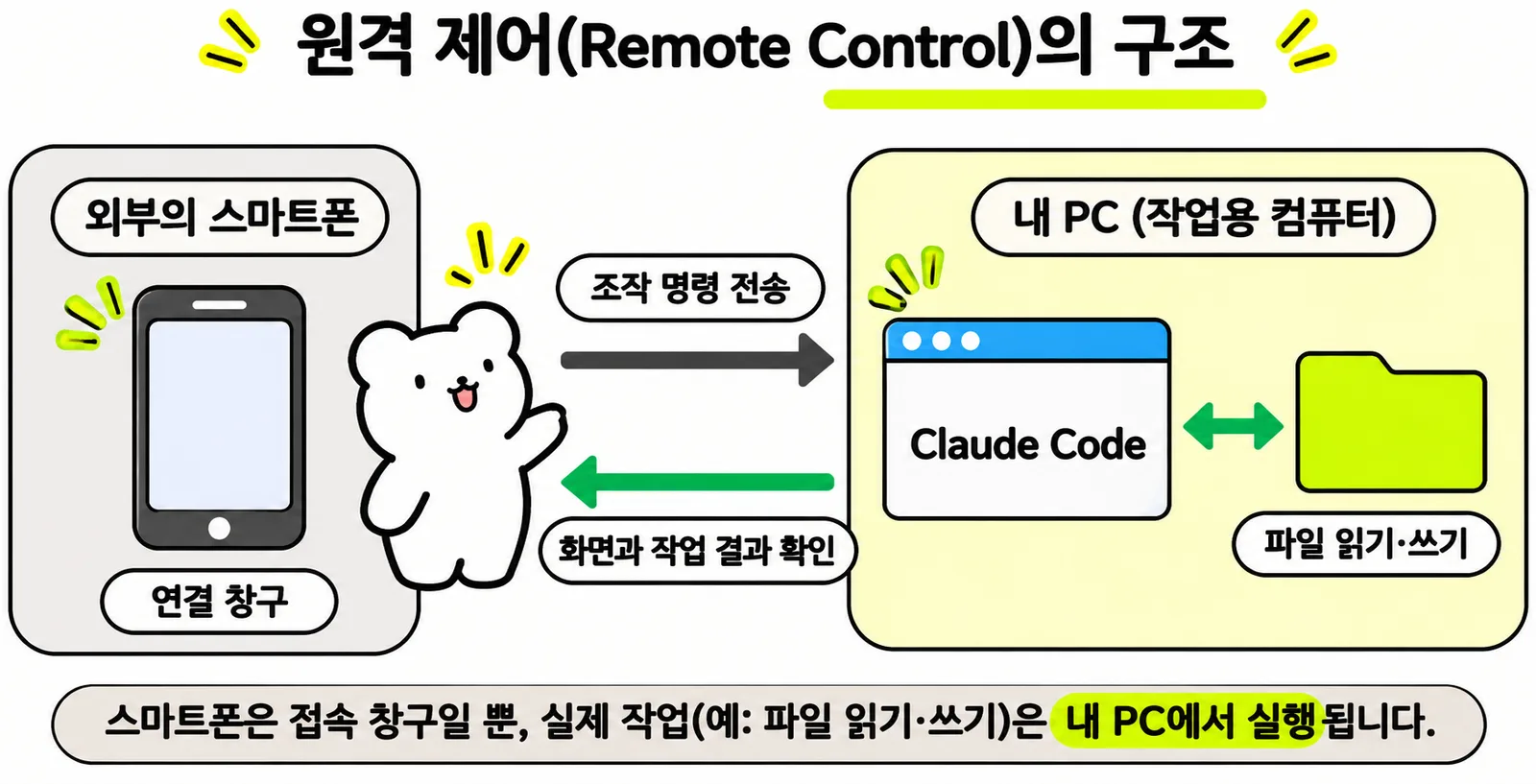
그림 8-1. 스마트폰에서 지시하고 PC에서 실행하는 Remote Control의 구조
스마트폰에서 지시하더라도 실행과 파일 읽기·쓰기는 Claude Code를 실행한 자신의 PC 안에서 이루어집니다. 따라서 PC에 저장된 파일이나 Skill, 작업 중이던 대화를 외부에서 그대로 활용할 수 있습니다.
이 절에서는 PC에서 대시보드를 만든 다음 외출 중 스마트폰에서 수정하도록 지시해 보겠습니다.
8.1.1 먼저 PC에서 대시보드 만들기
교재 폴더 chapter08/8-1-survey/를 열고 진행합니다. 폴더에는 사내 경비 정산 시스템 사용자 설문 응답 데이터인 survey_2026.csv 파일이 하나 있습니다. 응답은 180건이며 부서, 직책, 이용 빈도, 종합 만족도, 사용 중 어려웠던 점, 개선 요청 등의 열이 있습니다.
이 CSV를 사용해 대시보드를 만듭니다. 다음과 같이 지시합니다.
사내 경비정산 시스템에 대해 실시한 사용자 설문 응답이
survey_2026.csv 에 들어 있습니다.
다음 주 개선 회의에서 어디부터 손댈지 정하는 자료로 쓰고 싶으니,
결과를 한눈에 볼 수 있는 dashboard.html 을 만들어 주세요.
파일 하나로 열 수 있는 독립형 HTML로 만들어 주세요.
내용은 다음과 같이 구성해 주세요.
- 응답 건수
- 종합만족도 분포
- 이용빈도 분포
- 자유기술 "조작하며 불편했던 점"의 주요 테마
- 부서별 만족도
- 대표 의견
그래프와 표가 어떤 열을 바탕으로 만들어졌는지 알 수 있게 해 주세요.
만족도는 만족=5, 약간 만족=4, 보통이다=3, 약간 불만=2, 불만=1로 점수화해 주세요.
종합만족도가 빈칸인 응답은 평균 계산에서 빼고, 빈칸 건수를 따로 표시해 주세요.
전송하면 Claude Code가 CSV를 읽고 집계하여 dashboard.html을 만듭니다. 브라우저에서 열면 다음과 같은 화면이 나옵니다.
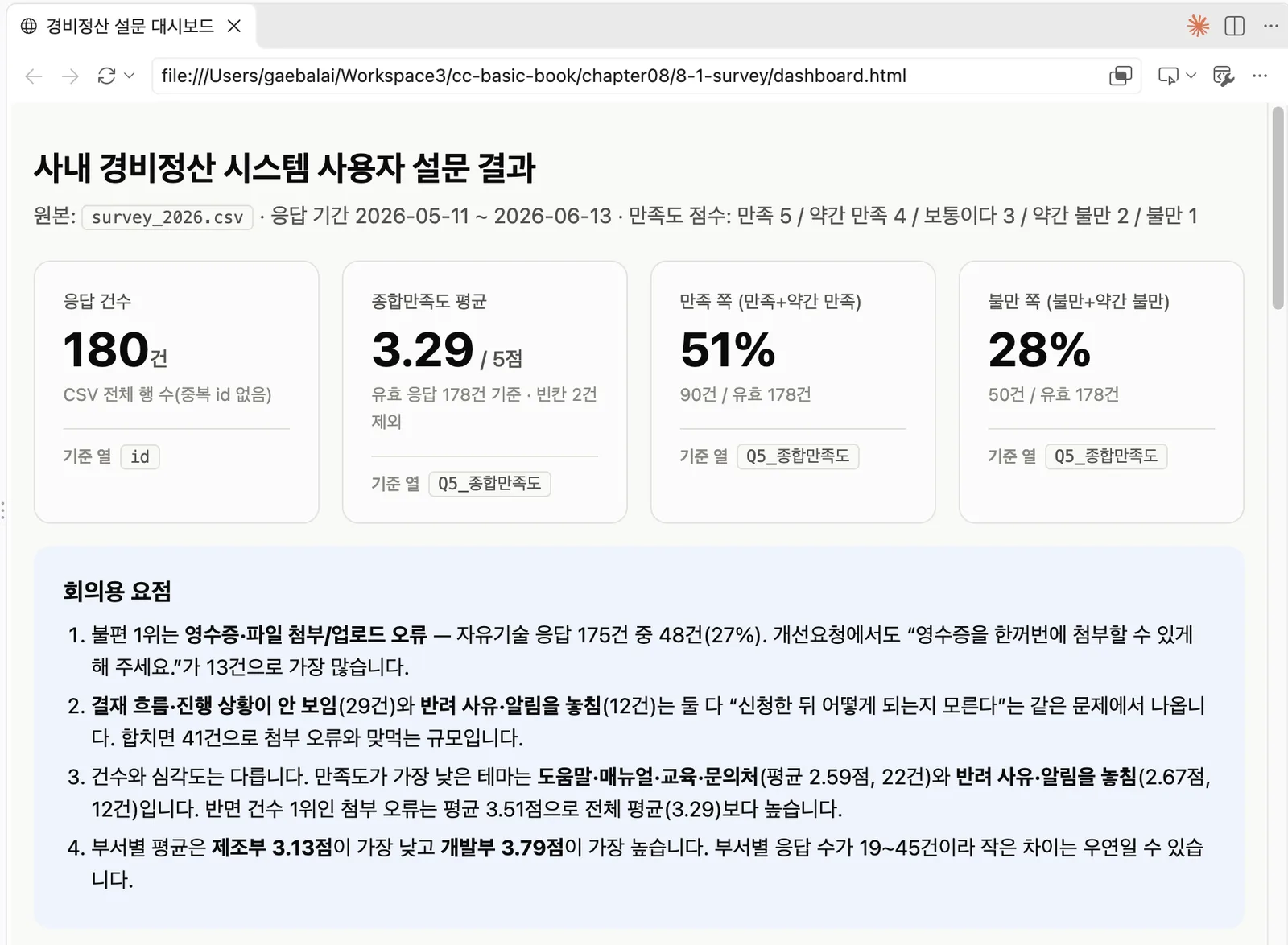
그림 8-3. 브라우저에서 연 dashboard.html
8.1.2 PC에서 Remote Control 활성화하기
대시보드가 완성되었다면 외출한다고 가정해 보겠습니다. 다음 주 개선 회의에서 다룰 순서는 이동하면서 생각해 보기로 합니다. 자리를 떠나기 전에 Remote Control을 활성화합니다.
VS Code에서 8-1-survey 폴더를 열어 둔 채 대시보드를 만든 대화의 프롬프트 입력란에 /remote-control을 입력합니다.
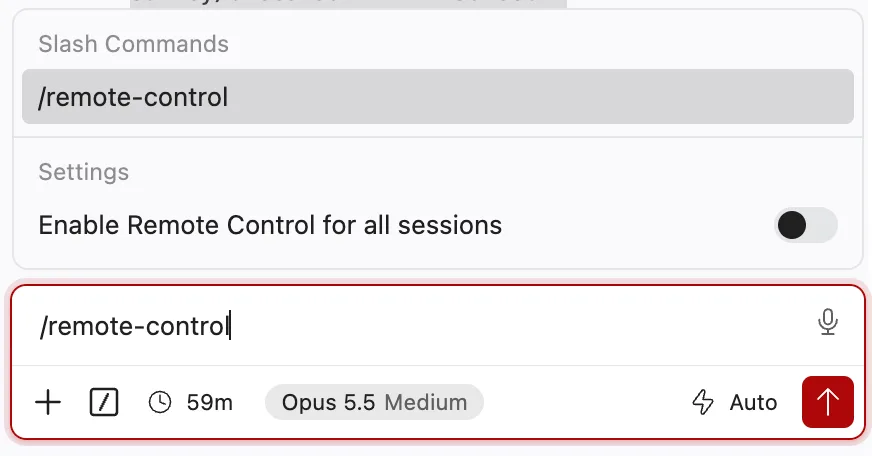
그림 8-4. /remote-control 후보 메뉴
전송하면 프롬프트 입력란 위에 Remote Control is active가 표시되고 입력란 아래에 작은 Remote Control 레이블이 붙습니다. PC 쪽 준비는 이것으로 끝입니다. 이제 스마트폰에서 해당 세션을 엽니다.