CHAPTER 08 / 9
제8장 Claude for Microsoft 365·Claude in Chrome으로 앱 안의 업무를 자동화하자
『Claude 활용 가이드』 · 김재우 · 2026년 11월 20일
익숙한 Excel, PowerPoint, Chrome 안에서 Claude에게 직접 지시할 수 있는 기능이 앱 내 연동이다. 수식 작성과 데이터 분석부터 보고 자료 제작, 웹 정보 수집과 양식 입력까지 맡길 수 있다.
CHAPTER 08 / 9
『Claude 활용 가이드』 · 김재우 · 2026년 11월 20일
익숙한 Excel, PowerPoint, Chrome 안에서 Claude에게 직접 지시할 수 있는 기능이 앱 내 연동이다. 수식 작성과 데이터 분석부터 보고 자료 제작, 웹 정보 수집과 양식 입력까지 맡길 수 있다.
자료 기준: 2026년 11월 13일.
익숙한 Excel, PowerPoint, Chrome 안에서 Claude에게 직접 지시할 수 있는 기능이 앱 내 연동이다. 수식 작성과 데이터 분석부터 보고 자료 제작, 웹 정보 수집과 양식 입력까지 맡길 수 있다.
중요한 것은 ‘완전 자동’으로 돌리는 것이 아니라 확인하면서 맡기는 것이다. Claude에게 맡길 작업과 사람이 확인할 작업을 구분하는 방법을 이 장에서 익혀 보자.
| 절 | 제목 |
|---|---|
| 83 | Claude for Excel이 무엇인지 알아보고 도입하자 |
| 84 | 데이터를 읽게 하고 요약하자 |
| 85 | 수식 생성·수정과 피벗 집계를 맡기자 |
| 86 | 들쭉날쭉한 표기를 깔끔하게 정리하자 |
| 87 | 매출·설문 데이터를 분석하자 |
| 88 | 차트·대시보드와 KPI 분석을 구성하자 |
| 89 | Claude for PowerPoint를 도입하자 |
| 90 | Excel과 PowerPoint를 연동해 보고 자료까지 한 번에 만들자 |
| 91 | Claude in Chrome이 무엇인지 알아보고 도입하자 |
| 92 | 브라우저 조작을 맡겨 보자 |
| 93 | 웹 정보 수집·시장 조사를 자동화하자 |
| 94 | 양식 입력·SaaS 조작을 맡기자 |
| 95 | 브라우저 조작의 한계를 알아두자 |
| 칼럼 8 | XML 구조로 복잡한 지시를 정리하자 |
Claude for Microsoft 365 항목을 기준으로 확인한다. Outlook 설치 링크는 별도로 제공된다.[1]분류: 기본
주제: 도입 방법 / 기본 사용법 / 추가 기능
지금까지 Excel 표에 관해 Claude에게 질문하려면 시트의 내용을 복사해 채팅창에 붙여 넣곤 했다. Claude for Excel을 사용하면 이런 수고를 줄일 수 있다.
Excel을 열어 둔 채 옆에 표시되는 Claude 패널에 평소 쓰는 말로 지시하면 된다. 작업 공간을 옮기지 않고도 바로 옆의 동료에게 물어보는 듯한 방식이다. 현재 공식 Excel 안내도 정식 제공으로 명시한다.
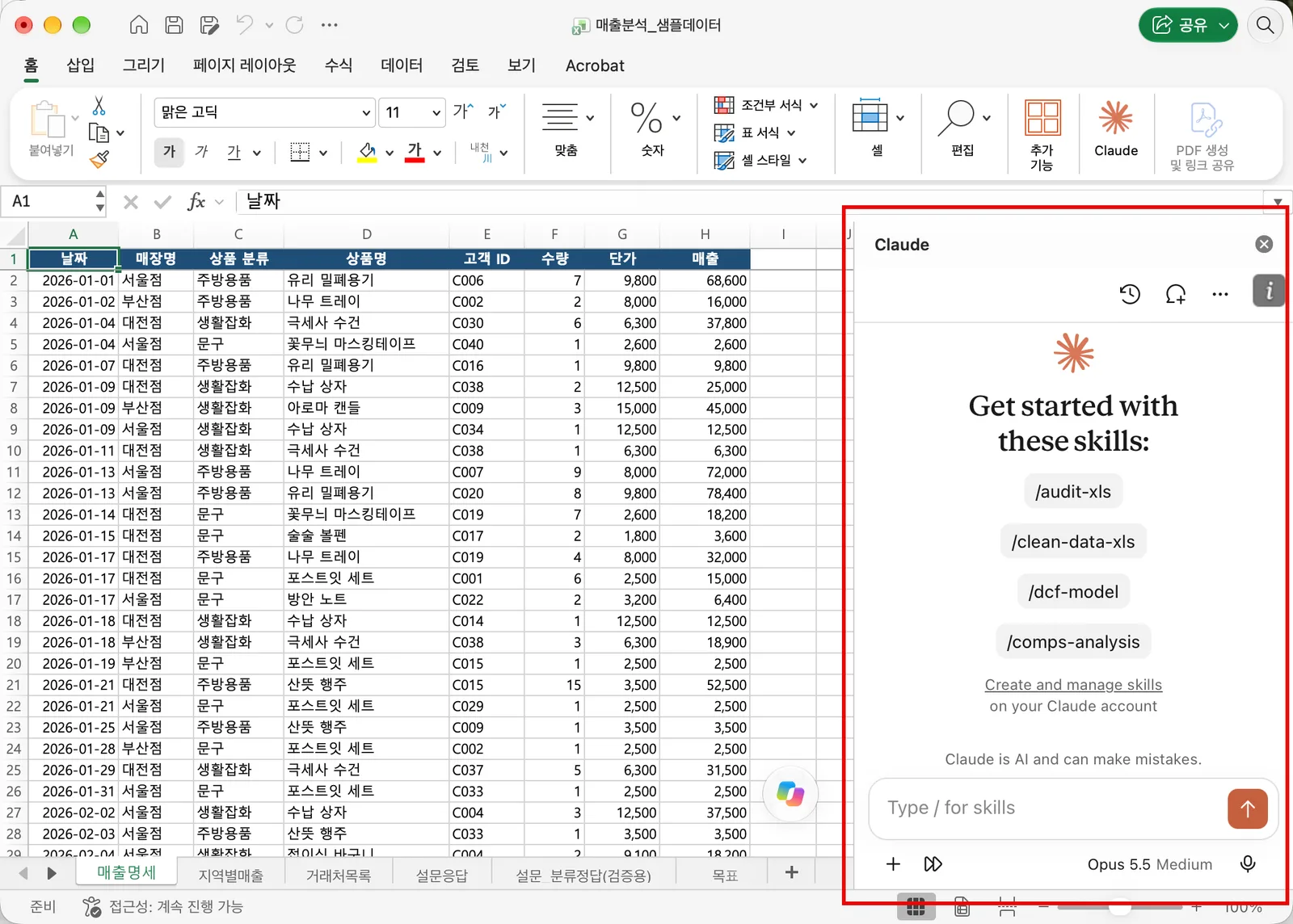
수식을 만들게 하거나, 집계 방법을 상의하거나, 데이터의 경향을 분석하게 하거나, 표기를 통일하거나, 차트를 어떻게 보여 줄지 물어볼 수 있다. 이런 작업을 시트 안에서 바로 지시한다. 구체적인 사용법은 다음 절에서 살펴본다.
유료 Claude 플랜인 Pro·Max·Ultra·Team·Enterprise에서 사용할 수 있고 무료 플랜에서는 사용할 수 없다. 다만, 플랜명 목록만 보고 사용 가능 여부를 단정하지 말고, 자신의 계정과 조직에서 추가 기능이 활성화되어 있는지 확인한다. Claude 이용 자격과 Excel·PowerPoint를 사용할 Microsoft 측 이용 환경은 별개다. 회사에서는 추가 기능 설치가 관리자의 배포·허용 정책에 따라 제한될 수 있다.
도입 과정은 크게 두 가지다. Excel에 Claude를 **추가 기능(Add-in)**으로 넣고, 자신의 Claude 계정으로 로그인한다.
Claude를 입력한다.이 장의 나머지 내용은 읽기 화면에서 이어서 볼 수 있어요.
이어서 읽기