CHAPTER 02 / 9
제2장 Claude의 기본 조작을 익혀 보자
『Claude 활용 가이드』 · 김재우 · 2026년 11월 20일
먼저 Claude에 접속해 보자. 그다음 대략적인 질문을 하고, 돌아온 답변에 추가 지시를 덧붙여 수정하면서 완성하는 흐름을 경험한다. 파일과 이미지까지 전달할 수 있게 되면 일상적인 업무에 활용할 기본 준비는 충분하다.
CHAPTER 02 / 9
『Claude 활용 가이드』 · 김재우 · 2026년 11월 20일
먼저 Claude에 접속해 보자. 그다음 대략적인 질문을 하고, 돌아온 답변에 추가 지시를 덧붙여 수정하면서 완성하는 흐름을 경험한다. 파일과 이미지까지 전달할 수 있게 되면 일상적인 업무에 활용할 기본 준비는 충분하다.
자료 기준: 2026년 11월 11일.
먼저 Claude에 접속해 보자. 그다음 대략적인 질문을 하고, 돌아온 답변에 추가 지시를 덧붙여 수정하면서 완성하는 흐름을 경험한다. 파일과 이미지까지 전달할 수 있게 되면 일상적인 업무에 활용할 기본 준비는 충분하다.
이 장의 후반부에서는 대화 기록과 메모리 정리, 시크릿 채팅 등의 설정, 스마트폰 앱 사용법까지 익힌다.
분류: 기본
주제: Claude.ai 접속 방법 / 계정 생성 / 로그인
Claude를 가장 간편하게 시작하는 방법은 웹 버전을 이용하는 것이다. 컴퓨터 브라우저의 주소창에 claude.ai를 입력해 접속한다.
처음 이용한다면 먼저 계정을 만든다. 시작 화면에서 Google로 계속하기 또는 이메일 주소를 입력한 뒤 이메일로 계속하기를 선택한다. 둘 중 자신에게 편한 방법으로 등록하면 된다. 무료로 시작할 수 있으며, 유료 요금제를 바로 선택할 필요는 없다. 요금제 선택은 04절을 참고한다.
Claude 계정을 만들고 사용하려면 만 18세 이상이어야 한다.
이 책은 화면이 크고 보기 편한 웹 버전을 중심으로 설명한다. 스마트폰 앱과 데스크톱 앱에서도 기본적인 사용 방식은 비슷하다. 먼저 웹 버전에서 Claude의 기본 조작에 익숙해지자.
화면의 모양이나 버튼 위치는 업데이트에 따라 달라질 수 있다. 책 속 화면과 완전히 같지 않더라도, 버튼의 기능과 이름을 기준으로 찾으면 된다.
계정을 만들기 전에 알아둘 점이 있다. 일반적인 Claude 개인 계정 로그인에서는 Claude 전용 비밀번호를 따로 설정하지 않는다. 이메일 주소와 비밀번호를 조합해 등록하는 서비스에 익숙하다면 조금 낯설 수 있다.
기본적인 로그인 방식은 다음 두 가지다.
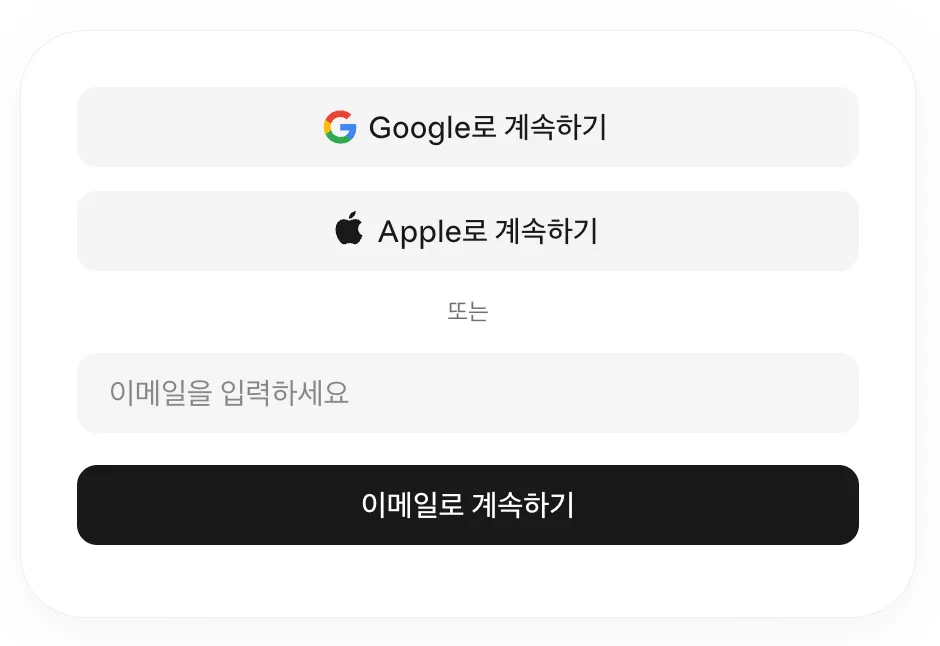
이메일 제목은 언어와 화면에 따라 다르지만, 공식 안내에서는 Secure link to log in to Claude.ai와 같은 제목을 사용한다.
전용 비밀번호를 외울 필요가 없고 Claude 비밀번호의 재사용도 피할 수 있다. 다만 이메일이나 Google 계정이 탈취되면 문제가 생길 수 있으므로, “비밀번호가 없어서 유출 걱정이 전혀 없다”는 뜻은 아니다. 로그인 링크와 인증 코드를 다른 사람에게 전달하지 않는다.
| 번호 | 조작 |
|---|---|
| ① | Google 계정으로 시작하려면 Google로 계속하기를 클릭한다 (또는 Apple로 계속하기도 동일 ) |
| ② | 이메일로 시작하려면 이메일 주소를 입력한다 |
| ③ | 이메일로 계속하기를 클릭한다 |
두 번째 기기에서도 동일한 계정으로 로그인하면 기존 대화를 이어서 이용할 수 있다. 회사에서 사용하는 경우에는 회사가 승인한 계정이나 조직 로그인 방법을 따른다.
Google 계정을 선택하면 이메일 보안 링크를 직접 확인하는 단계를 줄일 수 있다. 다만 처음 가입할 때의 약관 동의나 전화번호 인증까지 항상 생략되는 것은 아니다. 화면에 나오는 가입 절차를 완료한다. 이메일 방식을 선택했다면 다음 절차로 진행한다.
이메일로 계속하기를 선택했을 때의 과정을 자세히 살펴보자. 이메일 주소를 입력하면 로그인용 보안 링크, 즉 매직 링크가 도착한다. 링크나 코드는 일시적으로 사용하는 인증 수단이므로 비밀번호처럼 외워둘 필요가 없다.
이 장의 나머지 내용은 읽기 화면에서 이어서 볼 수 있어요.
이어서 읽기